
Le taux de rebond élevé sur mobile ne résulte pas d’un manque d’intérêt, mais d’une friction physique et cognitive ignorée par les processus de développement traditionnels.
- L’ergonomie unimauale (thumb zone) et la configuration des claviers virtuels dictent la conversion bien avant l’esthétique visuelle.
- La performance perçue sous réseau dégradé et les choix de navigation (tab bar vs hamburger) déterminent la rétention en quelques secondes.
Recommandation : Auditez immédiatement votre site sous contrainte 3G et avec une seule main pour identifier les points de friction réels.
Imaginez un prospect tapant votre URL dans le métro, une main agrippée à la barre de maintien, l’autre tenant son smartphone. Il tente de cliquer sur votre bouton « Devis », mais le clavier ne s’affiche pas correctement. Trois secondes d’essais infructueux plus tard, il a disparu vers un concurrent. Cette scène se répète des milliers de fois sur votre site, malgré un design responsive et des images compressées.
Vous avez pourtant suivi les bonnes pratiques classiques : hébergement performant, mise en page fluide, contenu optimisé pour le SEO. Pourtant, votre analytics révèle un gouffre béant entre le taux de conversion desktop et mobile. La vérité est que l’optimisation mobile ne se mesure plus en pixels sauvés ou en requêtes HTTP minimisées. Elle s’évalue en millisecondes de friction cognitive et en centimètres d’accessibilité gestuelle. Ce n’est pas une question de design adaptatif, mais de physiologie de l’usage et de contexte réel de navigation.
Cet article explore huit leviers techniques et ergonomiques souvent négligés qui déterminent si un visiteur mobile reste ou part. De la thumb zone aux Progressive Web Apps, en passant par les pièges des claviers virtuels et la simulation de connexions dégradées, voici comment transformer l’expérience mobile en moteur de conversion.
Pour structurer cette analyse technique, nous aborderons successivement les fondements de l’interaction gestuelle, les optimisations de saisie, la gestion du contenu, les tests de performance réalistes, les systèmes de navigation, l’optimisation des médias, les éléments d’installation applicative et enfin l’architecture PWA.
Sommaire : Les fondements de l’expérience utilisateur mobile et conversion
- Comment la « Thumb Zone » doit dicter l’emplacement de vos boutons d’appel à l’action ?
- L’erreur de clavier virtuel qui empêche vos prospects de remplir votre formulaire de contact
- Faut-il masquer du contenu sur mobile pour accélérer la navigation ou tout garder pour le SEO ?
- Comment simuler une connexion 3G dégradée pour tester la vraie performance de votre site ?
- Hamburger menu ou Tab bar : quel système de navigation retient le mieux l’utilisateur ?
- Pourquoi vos images « optimisées » ralentissent-elles encore le chargement sur mobile ?
- Titre, icône, screenshots : quel élément a le plus d’impact sur le taux de téléchargement ?
- Progressive Web App (PWA) : les avantages d’une app native sans passer par l’App Store
Comment la « Thumb Zone » doit dicter l’emplacement de vos boutons d’appel à l’action ?
La conception d’interfaces mobiles néglige trop souvent la réalité physiologique de l’utilisateur. Quand une personne tient son téléphone d’une seule main, son pouce décrit une zone d’accessibilité naturelle en forme de cône, appelée thumb zone. Tout ément interactif situé hors de cette zone nécessite un changement de prise ou l’utilisation de la seconde main, créant une friction qui décime vos taux de conversion.
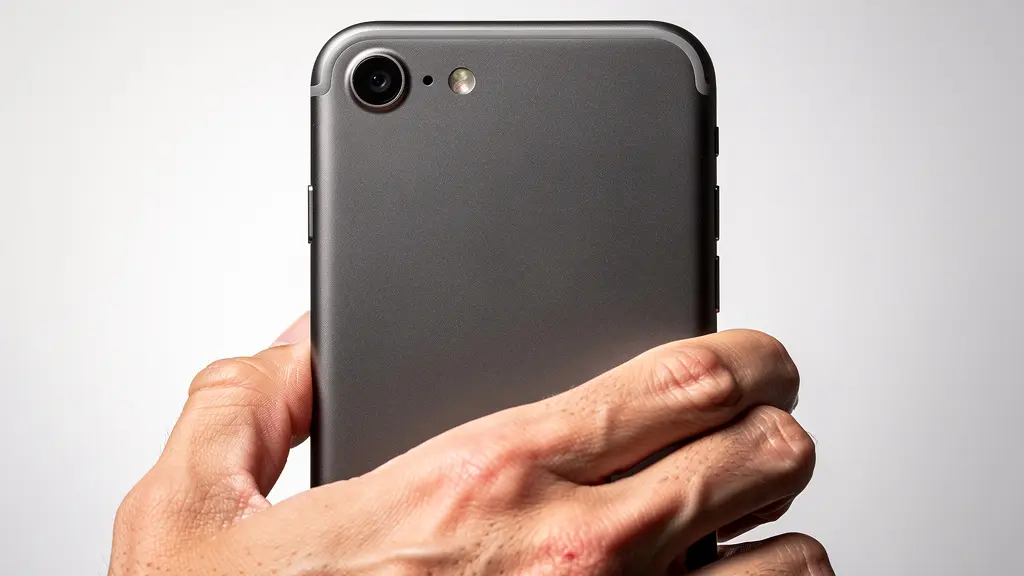
Cette contrainte ergonomique n’est pas universelle dans sa distribution. 33% des utilisateurs mobiles utilisent principalement leur pouce gauche pour naviguer, ce qui inverse la zone chaude naturelle. Les boutons d’action principaux doivent donc être positionnés dans le tiers inférieur central de l’écran pour maximiser l’accessibilité ambidextre. Placer un bouton « Acheter » ou « Contacter » dans le coin supérieur gauche équivaut à le cacher pour une grande partie de votre audience.
Optimisation de la thumb zone : le cas Heyflow
54% plus de leads après avoir optimisé leurs funnels pour l’utilisabilité mobile en commençant par la thumb zone. Cette amélioration démontre que l’accessibilité gestuelle prime sur l’esthétique des grands écrans.
La hiérarchie visuelle doit suivre cette logique gestuelle. Les actions secondaires peuvent occuper les zones périphériques, mais le parcours de conversion doit rester strictement dans le corridor central inférieur. Cette approche exige souvent de remettre en cause les conventions du design desktop où le menu et les actions principales gravitent traditionnellement en haut de page.
L’erreur de clavier virtuel qui empêche vos prospects de remplir votre formulaire de contact
Le formulaire de contact est souvent le dernier obstacle avant la conversion, et il est saboté par une erreur technique pourtant simple à corriger : l’absence d’attributs HTML5 adaptés sur les champs de saisie. Lorsqu’un utilisateur touche un champ non configuré, le clavier virtuel par défaut s’affiche, obligeant souvent des manipulations complexes pour accéder aux caractères numériques ou spéciaux nécessaires.
Cette friction, bien que microscopique, accumule les abandons. Un champ téléphone affichant un clavier QWERTY standard force l’utilisateur à basculer manuellement vers le pavé numérique, multipliant par trois le temps de saisie et le risque d’erreur. L’attribut inputmode permet de contrôler précisément le type de clavier affiché sans imposer de validation stricte inadaptée au contexte.
Le choix entre type="tel" et inputmode="numeric" est crucial. Le premier impose un format strict de numéro de téléphone, tandis que le second offre un pavé numérique simple idéal pour les codes postaux ou références de commande. Pour les montants et prix, inputmode="decimal" garantit l’accès immédiat à la virgule.
| Attribut | Clavier affiché | Cas d’usage |
|---|---|---|
| type=’tel’ | Pavé numérique téléphone | Numéros avec formats stricts |
| inputmode=’numeric’ | Pavé numérique simple | Codes, références |
| inputmode=’decimal’ | Numérique avec virgule | Prix, quantités |
| inputmode=’email’ | Clavier avec @ | Adresses email |
L’attribut autocomplete complète cette optimisation en permettant aux gestionnaires de mots de passe et aux navigateurs de pré-remplir intelligemment les champs, réduisant drastiquement l’effort cognitif requis.
Faut-il masquer du contenu sur mobile pour accélérer la navigation ou tout garder pour le SEO ?
Le dilemme entre performance mobile et optimisation SEO crée une tension fréquente : faut-il afficher l’intégralité du contenu pour les moteurs de recherche au risque de submerger l’utilisateur, ou privilégier une expérience épurée en masquant des sections ? La réponse réside dans une hiérarchisation rigoureuse basée sur les tâches utilisateurs plutôt que sur les contraintes techniques.
53% des utilisateurs mobiles quittent un site après 3 secondes de chargement perçu. Cette statistique justifie une approche radicale : tout contenu non essentiel à la tâche principale de l’utilisateur doit être masqué ou différé. Cependant, cette dissimulation doit être technique (affichage conditionnel) plutôt que sémantique (suppression du DOM) pour préserver l’indexation.
Le framework JTBD (Jobs-to-be-Done) offre une méthode décisionnelle claire. Chaque page doit répondre à une tâche primaire unique identifiée. Le contenu supportant cette mission reste visible immédiatement ; le contenu contextuel ou spécifique est placé en divulgation progressive via des accordéons ou des onglets.
Plan d’action pour prioriser votre contenu mobile
- Identifier la tâche principale de l’utilisateur sur cette page
- Garder visible le contenu répondant à cette tâche primaire
- Placer en divulgation progressive les tâches secondaires
- Utiliser des accordéons pour les spécifications détaillées
- Pré-réserver l’espace avec width/height pour éviter le CLS
Cette approche requiert une vigilance technique particulière. Le masquage de contenu via display:none est acceptable pour le SEO si le contenu reste dans le DOM, mais l’interaction doit être fluide. L’utilisation des attributs width et height sur les conteneurs empêche les décalages de mise en page (CLS) lors de l’ouverture des sections masquées.
Comment simuler une connexion 3G dégradée pour tester la vraie performance de votre site ?
Tester votre site sur une connexion fibre en open space ne reflète en rien l’expérience réelle de vos utilisateurs. Les déplacements urbains, les zones de couverture réduite et les congestions réseau créent des conditions de navigation où chaque kilooctet compte. La simulation de connexion 3G lente dans Chrome DevTools ou Firefox révèle souvent des blocages invisibles en conditions de bureau.

Cette méthode de test doit devenir standard dans votre workflow. Elle permet d’identifier les ressources bloquantes, les timeouts de scripts tiers et les états de chargement intermédiaires qui provoquent l’abandon. La performance perçue, mesurée par les Core Web Vitals, dépend autant de l’optimisation du chemin critique que de la vitesse brute de transfert.
YouTube optimise ses Core Web Vitals de 76% sur mobile
76% des URLs du site mobile YouTube passent maintenant les métriques Core Web Vitals. Sur desktop, le LCP de la page watch a été réduit d’environ 4.6 secondes à 1.6 secondes grâce à une refonte axée sur la priorisation des ressources critiques.
L’audit sous 3G doit inclure la simulation de la faible fiabilité réseau (packet loss) et des latences élevées. Observez spécifiquement le comportement de vos formulaires et boutons d’action pendant ces phases de latence : un bouton sans état de chargement visuel incite à des clics répétés qui annulent ou perturbent la soumission.
Hamburger menu ou Tab bar : quel système de navigation retient le mieux l’utilisateur ?
Le choix du système de navigation détermine la découvrabilité de vos fonctionnalités clés. Le menu hamburger, bien qu’économique en espace écran, souffre d’un défaut fatal : il cache les options derrière une interaction supplémentaire. La tab bar, en contraste, maintient une visibilité permanente des actions principales au prix d’une emprise réduite sur l’affichage.
Les études d’usage révèlent que les éléments visibles sans interaction génèrent un engagement supérieur de 70% comparés aux éléments masqués. Cette différence est critique pour vos fonctions de conversion. La tab bar impose cependant une discipline sévère : elle ne peut accueillir que trois à cinq options maximum pour rester utilisable.
| Critère | Hamburger Menu | Tab Bar |
|---|---|---|
| Découvrabilité | Faible (caché) | Élevée (toujours visible) |
| Espace écran | Minimal | 5-10% en bas |
| Nombre d’options | Illimité | 3-5 maximum |
| Engagement | -70% vs visible | Référence |
| Cas d’usage | Navigation secondaire | Actions primaires |
La stratégie optimale combine les deux approches. La tab bar accueille les actions de conversion primaires (Produits, Devis, Compte) tandis que le hamburger regroupe la navigation secondaire (À propos, Mentions légales, Paramètres). Cette dualité maximise à la fois l’espace de contenu et l’accessibilité des fonctions commerciales critiques.
Pourquoi vos images « optimisées » ralentissent-elles encore le chargement sur mobile ?
Les images représentent le principal poids des pages web modernes. 50% du poids des pages web provient des ressources visuelles, pourtant la plupart des « optimisations » se limitent à une compression basique sans adapter les dimensions au viewport mobile. Servir une image 2000px de large sur un écran 375px constitue un gaspillage de bande passante et de batterie.
L’optimisation responsive requiert l’implémentation de l’attribut srcset associé à sizes. Cette combinaison permet au navigateur de télécharger uniquement la résolution nécessaire à la densité de pixels de l’appareil, réduisant drastiquement le transfert de données sans perte de qualité perçue. L’absence de cet attribut force le téléchargement systématique de la version la plus lourde.
La spécification des dimensions (width et height) sur chaque balise img est également critique. Sans ces attributs, le navigateur ne peut réserver l’espace visuel pendant le chargement, provoquant des décalages de mise en page (CLS) qui pénalisent l’expérience utilisateur et le référencement. Le lazy loading natif (loading="lazy") complète cette stratégie en différant le chargement des images hors viewport.
Points clés à vérifier pour l’optimisation d’images
- Implémenter srcset et sizes pour servir des dimensions adaptées
- Toujours définir width et height pour éviter le CLS
- Utiliser loading=’lazy’ pour les images hors viewport
- Optimiser les SVG avec SVGOMG pour réduire le poids
- Privilégier WebP/AVIF avec fallback JPEG progressif
Les formats modernes comme WebP et AVIF offrent des ratios de compression supérieurs de 30 à 50% comparés au JPEG, mais requièrent toujours une solution de repli pour les anciens navigateurs. L’utilisation de la balise picture permet de servir ces formats performants tout en garantissant l’accessibilité universelle.
Titre, icône, screenshots : quel élément a le plus d’impact sur le taux de téléchargement ?
L’installation d’une Progressive Web App sur l’écran d’accueil représente le niveau ultime d’engagement mobile. Cependant, le taux d’installation dépend crucialement de la qualité des assets présentés dans le prompt d’installation. Parmi ces éléments, les screenshots contextuels ont démontré un impact supérieur à l’icône seule, car ils réduisient l’incertitude sur l’expérience proposée.
Le manifeste de l’application doit définir précisément le nom court (max 12 caractères pour éviter la troncature), l’icône en plusieurs résolutions et les captures d’écran représentatives. Ces dernières doivent montrer l’interface réelle de l’application, pas des illustrations marketing, pour créer une correspondance exacte entre la promesse et l’expérience.
Hulu augmente l’engagement de 5.5% avec sa PWA
Hulu a créé une version Progressive Web App pour remplacer ses apps desktop qui avaient de mauvais avis. Un développeur a pu implémenter cette expérience en deux semaines. En cinq mois, 96% des utilisateurs de l’ancienne app avaient adopté la PWA, avec une augmentation de 27% des visites de retour et 5.5% d’engagement.
L’icône doit être reconnaissable instantanément sur fond sombre comme clair, car les fonds d’écran des utilisateurs varient infiniment. Les screenshots doivent être localisés et montrer des données réelles (par exemple, « Prochain train dans 5 min » plutôt que « Votre trajet ici ») pour maximiser l’identification. Cette préparation méticuleuse des assets détermine si l’utilisateur accepte ou ignore la demande d’installation.
À retenir
- L’ergonomie unimauale (thumb zone) et la gestion des claviers virtuels sont des prérequis à la conversion, non des options d’optimisation.
- La performance doit être testée dans des conditions réelles de réseau (3G dégradé) pour refléter l’expérience utilisateur authentique.
- Les Progressive Web Apps combinent indexation SEO complète et engagement applicatif, sans les frictions des stores traditionnels.
Progressive Web App (PWA) : les avantages d’une app native sans passer par l’App Store
La Progressive Web App représente la synthèse des optimisations mobiles précédemment décrites. Elle combine la portée du web (URL partageable, indexation Google) avec l’expérience utilisateur d’une application native (mode hors-ligne, notifications push, accès au matériel). Cette architecture élimine le principal goulot d’étranglement de la distribution mobile : les stores d’applications et leurs commissions de 30%.
Les PWAs fonctionnent sur une base de code unique pour tous les appareils, réduisant drastiquement les coûts de développement et de maintenance comparés aux applications natives iOS et Android séparées. Les mises à jour sont déployées instantanément via le web, sans délai de validation des stores ni action requise de la part des utilisateurs.
| Critère | PWA | App Native |
|---|---|---|
| Coût développement | 1 base de code | iOS + Android séparés |
| Distribution | Direct via web | App Store (30% commission) |
| Mises à jour | Automatiques | Téléchargement manuel |
| Indexation SEO | 100% indexable | Non indexable |
| Poids moyen | <1 Mo | 20-100 Mo |
L’impact commercial est mesurable et significatif. 104% de conversions mobiles avec sa PWA, comme le démontre le cas AliExpress. Cette multiplication des taux de conversion s’explique par la suppression des frictions d’installation : aucun téléchargement lourd, aucune autorisation système intrusive préalable, juste une expérience fluide immédiate.
La légèreté des PWAs (souvent moins d’1 Mo contre 20 à 100 Mo pour les apps natives) est décisive dans les régions à connectivité limitée ou pour les forfaits data restreints. Cette accessibilité technique élargit votre marché aux utilisateurs qui éliminent systématiquement les applications lourdes de leurs appareils.
Transformez votre site mobile en PWA dès maintenant pour capter les visiteurs fugitifs et convertir leur frustration initiale en engagement durable. Commencez par auditer votre performance actuelle sous 3G et vérifiez que chaque bouton d’action est accessible au pouce avant de déployer les fonctionnalités avancées.